음성인식 설정_아이폰 기준

투야 앱을 통한 음성인식 설정은 먼저 스마트 기기를 Tuya Smart 또는 Smart Life 앱에 2.4GHz Wi-Fi로 연결하고 음성 명령에 적합한 이름으로 설정한 뒤, 이어서 Amazon Alexa나 Google Assistant 같은 음성 비서 앱에서 ‘Tuya Smart’ 또는 ‘Smart Life’ 스킬/서비스를 활성화하고 투야 계정으로 로그인하여 기기를 동기화하면, 이제 “알렉사, 거실등 켜줘”처럼 음성으로 편리하게 스마트 기기를 제어할 수 있게 되는 과정입니다.

“아래 설명 방법은 아이폰 시리 활용기준으로 설명드립니다.”

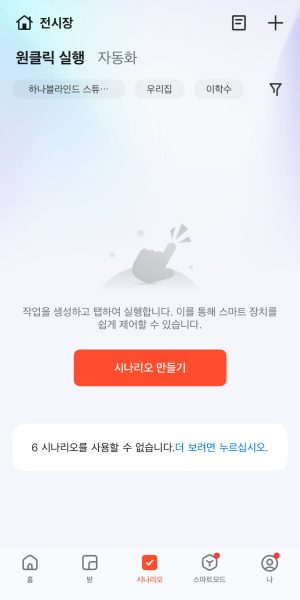
음성인식 설정 01

1. 하단 중앙에 “시나리오” 버튼을 누릅니다.

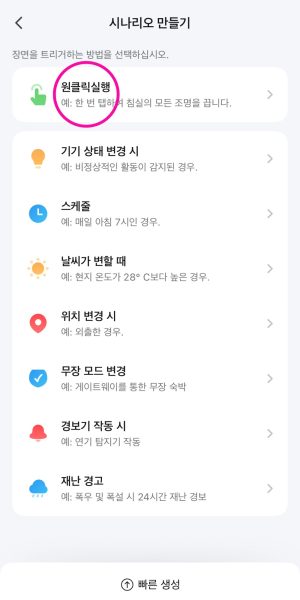
음성인식 설정 02

2. “시나리오 만들기” 버튼을 누릅니다..

음성인식 설정 03

3. 상단에 “원클릭실행” 버튼을 누릅니다.

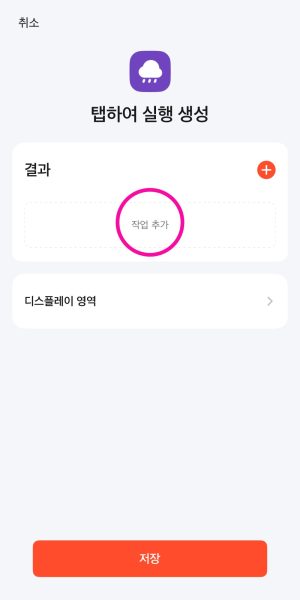
음성인식 설정 04

4. “작업 추가” 버튼을 누릅니다.

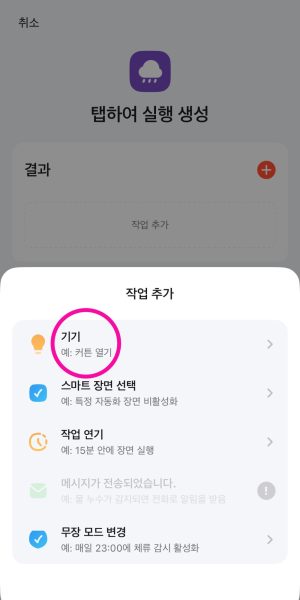
음성인식 설정 05

5. “기기” 버튼을 누릅니다.

음성인식 설정 06

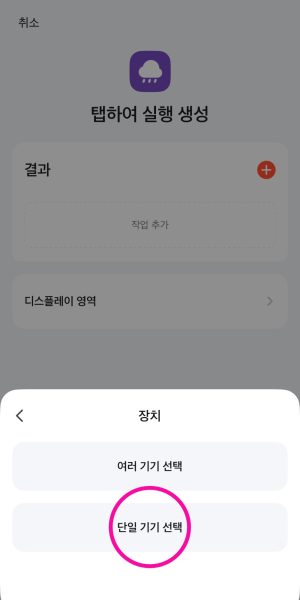
6. “단일 기기 선택” 버튼을 누릅니다.

음성인식 설정 07

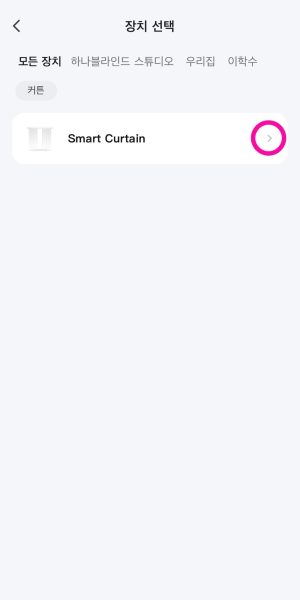
7. 화살표 버튼을 누릅니다.

음성인식 설정 08

8. 컨트롤 버튼을 누릅니다.

음성인식 설정 09

9. 오픈 동작버튼 체크를 확인합니다.

음성인식 설정 10

10. “저장” 버튼을 누릅니다.

음성인식 설정 11

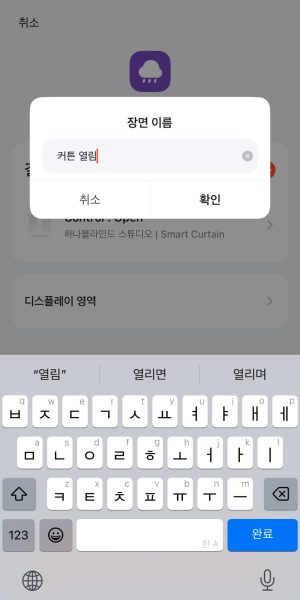
11. 장면 이름을 원하는 명칭으로 작성합니다.

음성인식 설정 12

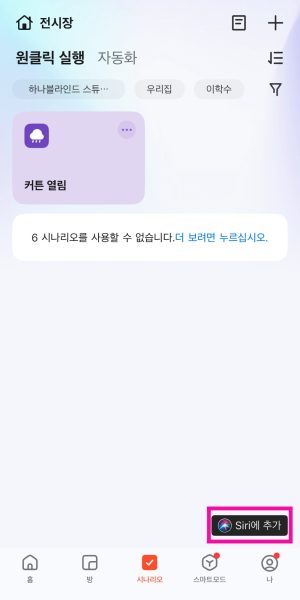
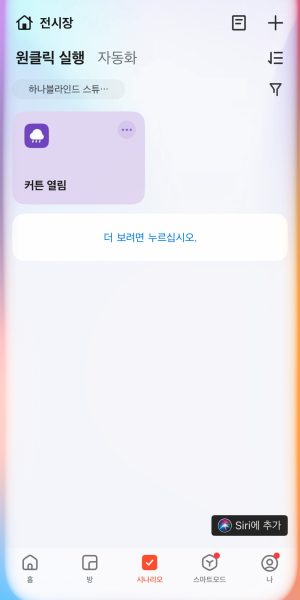
12. “시리에 추가” 버튼을 누릅니다.

음성인식 설정 13

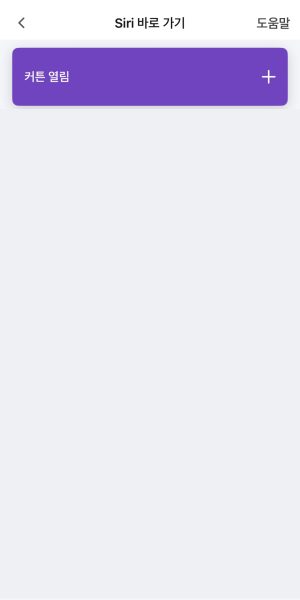
13. 커튼 열림 탭을 누릅니다.

음성인식 설정 14

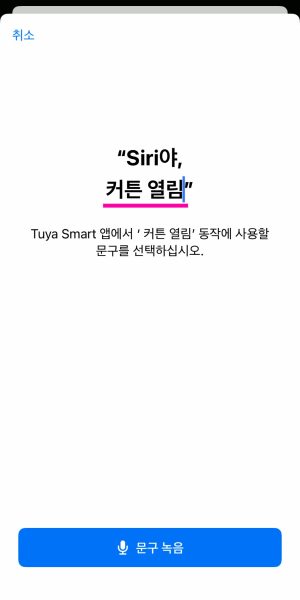
14. 음성인식 문구를 자연어로 수정합니다.

음성인식 설정 15
15.원하는 단축어를 작성합니다.
음성인식 설정 16

16. 완료 버튼을 누릅니다.

음성인식 설정 18

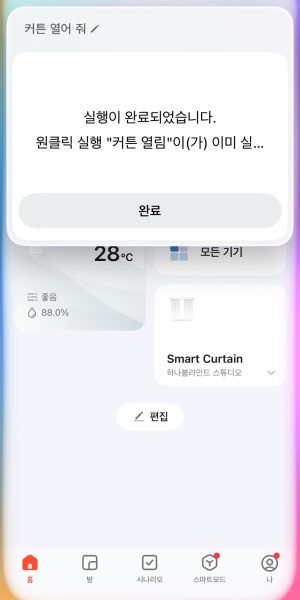
17. 시리를 활성화 후 명령어를  말합니다 “커튼 열어줘”

음성인식 설정 19

18. 동작이 되는지 확인 후 이러한 방식으로 닫힘, 멈춤 등 반복 등록하시면됩니다.

위로 스크롤